Witaj w przewodniku, który pomoże Ci odzyskać dźwięk w Twoim komputerze z systemem Windows 10. Niezależnie od tego, czy problem pojawił się nagle, czy jest wynikiem ostatnich zmian, przedstawiam sprawdzone metody, które krok po kroku przeprowadzą Cię przez proces diagnozy i naprawy. Z moim wsparciem szybko przywrócisz pełnię dźwięku na swoim komputerze.
Skuteczne metody naprawy jak przywrócić dźwięk w Windows 10
- Sprawdź podstawowe ustawienia głośności i wybór urządzenia odtwarzania to najczęstsze i najprostsze rozwiązania.
- Użyj wbudowanego narzędzia do rozwiązywania problemów z dźwiękiem w Windows 10, które często automatycznie diagnozuje i naprawia błędy.
- Zaktualizuj, odinstaluj lub przywróć sterowniki audio w Menedżerze Urządzeń, jeśli problem leży po stronie oprogramowania.
- Upewnij się, że kluczowe usługi systemowe Windows Audio działają poprawnie.
- Wyłącz wszelkie ulepszenia dźwiękowe i przetestuj różne formaty domyślne, aby wyeliminować konflikty.
- Po aktualizacjach Windows 10 często konieczne jest ponowne sprawdzenie lub reinstalacja sterowników audio.
Dlaczego dźwięk w komputerze nagle zniknął? Zaczynamy diagnozę
Sprawdź absolutne podstawy, zanim przejdziesz dalej
Zanim zagłębimy się w bardziej skomplikowane rozwiązania, warto upewnić się, że problem nie leży w najprostszych kwestiach. Często zapominamy o oczywistych rzeczach, które mogą być przyczyną braku dźwięku. Upewnij się, że:
- Głośność nie jest wyciszona: Sprawdź ikonę głośnika w zasobniku systemowym i upewnij się, że suwak głośności nie jest na minimum ani że dźwięk nie jest wyciszony. To samo dotyczy głośności w konkretnych aplikacjach, które mogą mieć własne regulatory.
- Kable są poprawnie podłączone: Jeśli korzystasz z głośników zewnętrznych lub słuchawek, sprawdź, czy kable są solidnie wpięte do odpowiednich gniazd w komputerze. Czasami wystarczy lekko docisnąć wtyczkę.
- Urządzenia audio są sprawne: Podłącz inne słuchawki lub głośniki, jeśli masz taką możliwość. Jeśli na innym zestawie dźwięk działa, problem prawdopodobnie leży w Twoich dotychczasowych głośnikach lub słuchawkach.
- Nie ma fizycznego wyciszenia: Niektóre klawiatury lub urządzenia audio mają dedykowane przyciski do wyciszania dźwięku. Upewnij się, że żaden z nich nie jest aktywny.
Czy problem leży w sprzęcie, czy w systemie? Szybki test
Zanim zaczniesz modyfikować ustawienia systemowe, warto spróbować szybko zdiagnozować, czy problem dotyczy sprzętu, czy oprogramowania. Najprostszym sposobem jest podłączenie innego, sprawdzonego zestawu słuchawek lub głośników do komputera. Jeśli na nowym sprzęcie dźwięk działa poprawnie, możemy z dużym prawdopodobieństwem założyć, że problem leży po stronie oryginalnych urządzeń audio lub ich połączeń. Jeśli jednak nawet na innym sprzęcie dźwięk nadal nie działa, to znak, że przyczyna jest głębsza i prawdopodobnie tkwi w systemie Windows lub jego sterownikach. W takim przypadku przejdziemy do kolejnych, bardziej zaawansowanych kroków diagnostycznych.
Naprawa dźwięku w 5 minut: Proste kroki, które najczęściej działają
Czy na pewno wszystko jest włączone? Kontrola głośności w systemie i aplikacjach
Teraz zajmiemy się dokładniejszym sprawdzeniem ustawień głośności. Upewnijmy się, że Twój system wie, gdzie ma odtwarzać dźwięk i że nie jest on przypadkiem wyciszony.
- Sprawdź główny suwak głośności: Kliknij ikonę głośnika w prawym dolnym rogu ekranu (w zasobniku systemowym). Upewnij się, że suwak głośności jest podniesiony i że ikona głośnika nie jest przekreślona.
- Otwórz Mikser głośności: Kliknij prawym przyciskiem myszy na ikonę głośnika i wybierz opcję "Otwórz mikser głośności". Zobaczysz tam suwaki głośności dla poszczególnych aplikacji. Upewnij się, że żadna z nich nie jest wyciszona ani ustawiona na bardzo niski poziom.
- Sprawdź fizyczne przyciski: Jeśli Twoja klawiatura lub zewnętrzne urządzenie audio posiada przyciski do regulacji głośności lub wyciszenia, sprawdź ich stan. Czasami przypadkowe naciśnięcie może spowodować brak dźwięku.
Wybór właściwego głośnika, czyli jak wskazać systemowi, gdzie ma grać muzyka
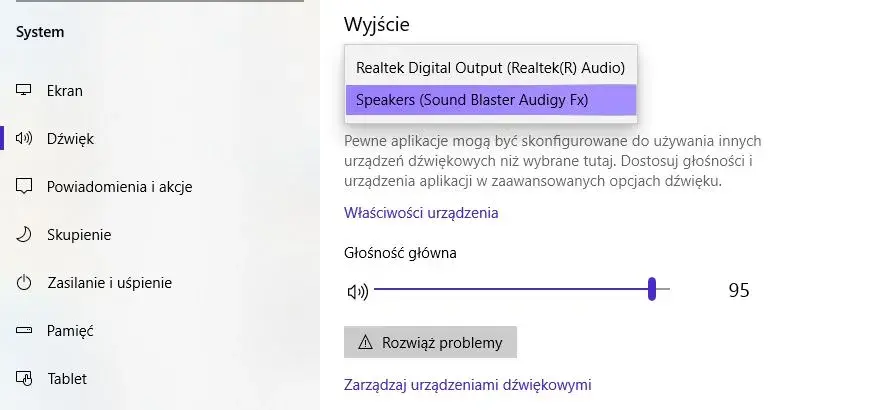
Kiedy do komputera podłączonych jest kilka urządzeń audio (np. głośniki, słuchawki, monitor z wbudowanymi głośnikami), Windows musi wiedzieć, które z nich ma być domyślnie używane. Oto jak to sprawdzić:
- Kliknij prawym przyciskiem myszy na ikonę głośnika w zasobniku systemowym i wybierz "Otwórz ustawienia dźwięku".
- W sekcji "Wyjście" znajdź opcję "Wybierz urządzenie wyjściowe".
- Z rozwijanej listy wybierz urządzenie, które chcesz używać do odtwarzania dźwięku (np. "Głośniki (Realtek High Definition Audio)" lub nazwę Twoich słuchawek).
- Alternatywnie, możesz to zrobić przez starszy Panel Sterowania: kliknij prawym przyciskiem myszy na ikonę głośnika, wybierz "Dźwięki", a następnie przejdź do zakładki "Odtwarzanie".
- Na liście urządzeń zobaczysz wszystkie podłączone urządzenia audio. Kliknij prawym przyciskiem myszy na to, które chcesz ustawić jako domyślne i wybierz "Ustaw jako domyślne urządzenie".
- Kliknij "Zastosuj", a następnie "OK".
Użyj magicznego przycisku: Automatyczne rozwiązywanie problemów z dźwiękiem w Windows 10
Windows 10 posiada wbudowane narzędzie, które potrafi samodzielnie zdiagnozować i często naprawić wiele problemów z dźwiękiem. Warto z niego skorzystać, zanim przejdziemy do bardziej manualnych metod:
- Kliknij prawym przyciskiem myszy na ikonę głośnika w zasobniku systemowym.
- Z menu kontekstowego wybierz opcję "Rozwiąż problemy z dźwiękiem".
- System uruchomi narzędzie diagnostyczne. Postępuj zgodnie z instrukcjami wyświetlanymi na ekranie. Narzędzie może poprosić o potwierdzenie, które urządzenie odtwarzające sprawia problem, lub samo zaproponować rozwiązanie.
- Po zakończeniu działania narzędzia sprawdź, czy dźwięk został przywrócony.
Gdy proste metody zawodzą: Czas na walkę ze sterownikami
Czym są sterowniki audio i dlaczego tak często się psują?
Sterowniki audio to specjalne programy, które umożliwiają systemowi operacyjnemu komunikację z kartą dźwiękową Twojego komputera. Działają jak tłumacz bez nich Windows nie wiedziałby, jak wysłać sygnał dźwiękowy do karty, ani jak odebrać z niej informacje. Sterowniki mogą ulec uszkodzeniu, stać się nieaktualne lub stracić kompatybilność z nowymi wersjami systemu Windows, co jest bardzo częstą przyczyną problemów z dźwiękiem. Mogą zostać nadpisane przez nieprawidłową aktualizację lub po prostu ulec awarii.
Menedżer Urządzeń: Twoje centrum dowodzenia dźwiękiem
Menedżer Urządzeń to narzędzie systemowe, które pozwala na zarządzanie wszystkimi podzespołami komputera i ich sterownikami. Jest to kluczowe miejsce do diagnozowania problemów ze sterownikami audio. Aby go otworzyć, wpisz "Menedżer Urządzeń" w pasku wyszukiwania menu Start i wybierz odpowiednią opcję. Po uruchomieniu narzędzia, zwróć szczególną uwagę na sekcję "Kontrolery dźwięku, wideo i gier". Jeśli obok Twojej karty dźwiękowej (np. Realtek High Definition Audio) pojawi się żółty wykrzyknik lub czerwony znak "X", oznacza to problem ze sterownikiem.
Krok 1: Jak bezpiecznie zaktualizować sterownik audio?
Aktualizacja sterownika to często najprostsze rozwiązanie problemu:
- Otwórz Menedżer Urządzeń (jak opisano wyżej).
- Rozwiń sekcję "Kontrolery dźwięku, wideo i gier".
- Kliknij prawym przyciskiem myszy na swoją kartę dźwiękową (np. Realtek High Definition Audio).
- Z menu kontekstowego wybierz "Aktualizuj sterownik".
- Wybierz opcję "Wyszukaj automatycznie sterowniki". Windows spróbuje znaleźć i zainstalować najnowszą dostępną wersję sterownika.
- Po zakończeniu procesu uruchom ponownie komputer i sprawdź, czy dźwięk działa.
Krok 2: Opcja atomowa, czyli odinstalowanie i ponowna instalacja sterownika
Jeśli aktualizacja nie pomogła, możemy spróbować odinstalować sterownik i pozwolić systemowi na jego ponowną instalację:
- Otwórz Menedżer Urządzeń i znajdź swoją kartę dźwiękową.
- Kliknij na nią prawym przyciskiem myszy i wybierz "Odinstaluj urządzenie".
- Jeśli pojawi się okienko z pytaniem, czy chcesz usunąć oprogramowanie sterownika, zaznacz tę opcję (jeśli jest dostępna).
- Kliknij "Odinstaluj".
- Po odinstalowaniu sterownika, zrestartuj komputer. Windows podczas uruchamiania powinien automatycznie wykryć brak sterownika i zainstalować jego domyślną wersję.
- Po ponownym uruchomieniu sprawdź, czy dźwięk powrócił.
Krok 3: Cofnij czas jak przywrócić poprzednią, działającą wersję sterownika?
Czasami najnowszy sterownik może być wadliwy. W takiej sytuacji warto spróbować wrócić do poprzedniej, stabilnej wersji:
- Otwórz Menedżer Urządzeń i znajdź swoją kartę dźwiękową.
- Kliknij na nią prawym przyciskiem myszy i wybierz "Właściwości".
- Przejdź do zakładki "Sterownik".
- Jeśli opcja "Przywróć sterownik" jest dostępna (nie jest wyszarzona), kliknij ją.
- Postępuj zgodnie z instrukcjami na ekranie, aby przywrócić poprzednią wersję sterownika.
- Po zakończeniu procesu uruchom ponownie komputer i sprawdź dźwięk.
Zaawansowane techniki dla zdeterminowanych: Grzebiemy w ustawieniach systemu
Usługi Windows Audio: Upewnij się, że serce systemu dźwiękowego bije
Dźwięk w Windowsie zależy od kilku kluczowych usług systemowych. Jeśli któraś z nich nie działa poprawnie, dźwięk może zniknąć. Oto jak sprawdzić ich stan:
- Naciśnij klawisze Windows + R, aby otworzyć okno "Uruchom".
- Wpisz
services.msci naciśnij Enter. Otworzy się okno "Usługi". - Znajdź na liście usług pozycje:
- Windows Audio (lub AudioSrv)
- Konstruktor punktów końcowych audio systemu Windows (lub AudioEndpointBuilder)
- Dla każdej z tych usług sprawdź kolumnę "Stan". Powinien być tam napis "Uruchomiono". Jeśli usługa jest zatrzymana, kliknij na nią prawym przyciskiem myszy i wybierz "Uruchom".
- Następnie sprawdź kolumnę "Typ uruchamiania". Powinien być ustawiony na "Automatyczny". Jeśli jest inaczej, kliknij prawym przyciskiem myszy na usługę, wybierz "Właściwości", a w zakładce "Ogólne" zmień "Typ uruchamiania" na "Automatyczny".
- Po upewnieniu się, że obie usługi są uruchomione i ustawione na automatyczne uruchamianie, uruchom ponownie komputer.
Zapomniane ustawienia: Czy format dźwięku i "ulepszenia" psują Ci zabawę?
Czasami problemy z dźwiękiem, takie jak trzaski, zniekształcenia czy przerywanie, mogą być spowodowane przez włączone "ulepszenia" dźwiękowe lub nieprawidłowo ustawiony format dźwięku. Warto to sprawdzić w zaawansowanych ustawieniach urządzenia odtwarzającego.
Jak wyłączyć wszystkie ulepszenia dźwiękowe, które mogą powodować konflikty?
Wiele kart dźwiękowych oferuje dodatkowe efekty i ulepszenia, które czasami mogą powodować problemy:
- Kliknij prawym przyciskiem myszy na ikonę głośnika w zasobniku systemowym i wybierz "Dźwięki".
- Przejdź do zakładki "Odtwarzanie".
- Znajdź swoje domyślne urządzenie odtwarzające (zazwyczaj z zieloną ikoną zaznaczenia), kliknij na nie prawym przyciskiem myszy i wybierz "Właściwości".
- Poszukaj zakładki o nazwie "Ulepszenia" lub "Efekty dźwiękowe".
- Zaznacz pole wyboru "Wyłącz wszystkie ulepszenia dźwiękowe" lub podobną opcję.
- Kliknij "Zastosuj", a następnie "OK". Sprawdź, czy dźwięk się poprawił.
Testowanie różnych formatów domyślnych czy to rozwiąże problem trzasków?
Zmiana domyślnego formatu próbkowania dźwięku może pomóc w przypadku problemów z jakością dźwięku, takich jak trzaski czy przerywanie:
- Ponownie otwórz właściwości swojego domyślnego urządzenia odtwarzającego (jak w poprzednim punkcie).
- Tym razem przejdź do zakładki "Zaawansowane".
- W sekcji "Format domyślny" znajdziesz listę dostępnych formatów próbkowania i głębi bitowej.
- Spróbuj wybrać inny format z listy, na przykład "16 bitów, 44100 Hz (Jakość CD)" lub "24 bity, 48000 Hz (Jakość studyjna)".
- Po zmianie formatu kliknij "Testuj", aby sprawdzić, czy słyszysz dźwięk.
- Jeśli test się powiedzie, kliknij "Zastosuj", a następnie "OK".
Co robić, gdy dźwięk zniknął po aktualizacji Windows 10?
Dlaczego aktualizacje systemu psują dźwięk?
Aktualizacje systemu Windows 10, zwłaszcza te duże, wprowadzające nowe funkcje, bywają niestety źródłem problemów z dźwiękiem. Dzieje się tak często dlatego, że proces aktualizacji może nadpisać istniejące, działające sterowniki audio nowymi, które nie są w pełni kompatybilne z Twoim sprzętem, lub po prostu ulec błędnemu zainstalowaniu. Czasami też nowa wersja systemu wprowadza zmiany, które wchodzą w konflikt z dotychczasowymi ustawieniami dźwięku.
Sprawdzone metody na przywrócenie audio po aktualizacji
Jeśli dźwięk zniknął tuż po aktualizacji systemu, oto co możesz zrobić:
- Ponownie zainstaluj lub zaktualizuj sterowniki audio: Jest to pierwszy i najważniejszy krok. Użyj Menedżera Urządzeń, aby odinstalować obecny sterownik i pozwolić systemowi na jego ponowną instalację, lub poszukaj najnowszych sterowników na stronie producenta Twojej karty dźwiękowej lub płyty głównej.
- Przywróć poprzednią wersję sterownika: Jeśli problem pojawił się po aktualizacji sterownika, spróbuj użyć opcji "Przywróć sterownik" w Menedżerze Urządzeń.
- Sprawdź oficjalne strony producentów: Odwiedź strony internetowe producentów Twojej karty dźwiękowej (np. Realtek, Creative) lub producenta laptopa/płyty głównej. Często udostępniają oni specjalne sterowniki zoptymalizowane pod kątem najnowszych wersji Windows.
- Cofnij aktualizację systemu: Jeśli problem jest bardzo uporczywy i pojawił się natychmiast po dużej aktualizacji funkcji, możesz rozważyć jej cofnięcie. W tym celu przejdź do Ustawienia -> Aktualizacja i zabezpieczenia -> Windows Update -> Wyświetl historię aktualizacji -> Odinstaluj aktualizacje. Pamiętaj jednak, że cofnięcie aktualizacji może mieć inne konsekwencje.
Problem wciąż nie zniknął? Ostateczne kroki
Kiedy należy rozważyć problem sprzętowy z kartą dźwiękową?
Jeśli wyczerpałeś wszystkie powyższe metody sprawdziłeś ustawienia, uruchomiłeś narzędzie do rozwiązywania problemów, zaktualizowałeś i odinstalowałeś sterowniki, sprawdziłeś usługi systemowe, a dźwięk nadal nie działa istnieje realna szansa, że problem leży po stronie sprzętu. Objawy wskazujące na awarię karty dźwiękowej to między innymi: całkowity brak dźwięku na wszystkich wyjściach, brak dźwięku mimo poprawnego działania wszystkich elementów oprogramowania, artefakty dźwiękowe (np. ciągłe trzaski, szumy) nawet na najnowszych sterownikach, lub karta dźwiękowa w ogóle nie jest wykrywana przez system. W takiej sytuacji, jeśli korzystasz z komputera stacjonarnego, możesz rozważyć zakup nowej, dedykowanej karty dźwiękowej i jej wymianę. W przypadku laptopów, wymiana karty dźwiękowej jest zazwyczaj znacznie trudniejsza lub niemożliwa, a problem może wymagać profesjonalnej naprawy lub wymiany całego urządzenia.
Podsumowanie najważniejszych metod Twoja ściągawka na przyszłość
Oto szybka lista najskuteczniejszych metod, które warto zastosować w przypadku problemów z dźwiękiem w Windows 10:
- Kontrola podstaw: Sprawdź głośność, wyciszenie, podłączenie kabli i działanie samych głośników/słuchawek.
- Wybór urządzenia odtwarzania: Upewnij się, że w ustawieniach dźwięku wybrane jest właściwe urządzenie.
- Narzędzie do rozwiązywania problemów: Uruchom wbudowany kreator Windows.
- Sterowniki audio: Zaktualizuj, odinstaluj i zainstaluj ponownie sterownik przez Menedżer Urządzeń.
- Przywracanie sterownika: Wróć do poprzedniej wersji sterownika, jeśli najnowsza powoduje problemy.
- Usługi systemowe: Sprawdź, czy usługi "Windows Audio" i "Konstruktor punktów końcowych audio systemu Windows" działają poprawnie.
- Ulepszenia i formaty dźwięku: Wyłącz ulepszenia i zmień format domyślny w zaawansowanych ustawieniach urządzenia odtwarzającego.
- Po aktualizacjach: Skup się na sterownikach i sprawdź strony producentów sprzętu.